
-
PPT视频嵌入详细操作教程
时间:2026-01-06 10:58:02作者:下载宝岛PPT中如何添加视频?随着数字技术的快速发展,PPT已成为日常工作与生活中的必备工具,广泛应用于商业汇报、教育培训、企业推广以及庆典活动等多个场景。许多用户初次接触PPT时,常希望将自己的视频融入演示文稿以提升吸引力。本文将全面解析PPT嵌入视频的具体方法,确保步骤清晰易懂。
PPT视频添加的完整流程
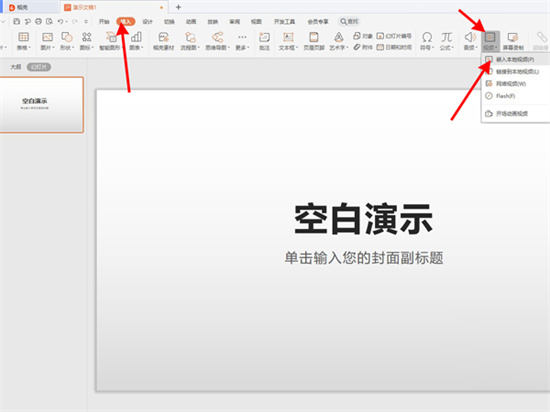
在PPT中加入视频是一个简单高效的操作,不仅能丰富内容表达,还能增强观众的互动体验。首先,启动PPT软件并打开目标文件。接着,点击顶部菜单栏中的【插入】选项,从下拉列表中选择【视频】功能。这时,系统会提供多种插入方式,请选择【嵌入本地视频】以开始导入过程。这一步骤确保了视频文件直接嵌入PPT,避免外部链接依赖,提高演示稳定性。
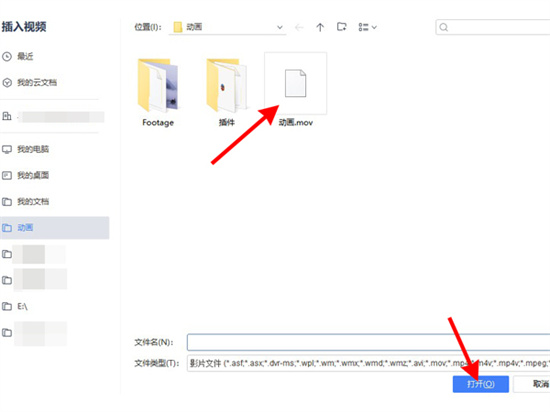
选择嵌入本地视频后,PPT会弹出文件浏览对话框。在此界面中,浏览本地存储设备,定位到目标视频文件。注意,PPT支持常见格式如MP4、AVI或WMV等,建议提前检查视频兼容性以避免播放问题。选中文件后,单击【插入】按钮完成视频导入。此时,视频会自动插入当前幻灯片中,您可以通过拖拽调整其位置和大小,确保布局美观。
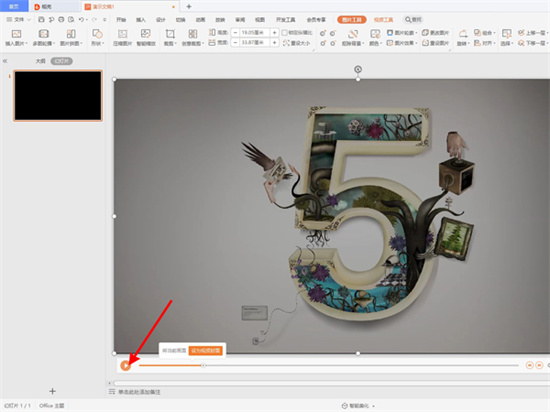
视频嵌入后,需要设置播放控制。切换到PPT的【播放】选项卡,这里提供了丰富的选项,如自动播放、循环播放或点击触发。单击【播放】按钮即可预览视频效果。此外,您可以在【视频工具】中进一步优化,例如添加淡入淡出效果、调整音量或设置书签。这些功能能让演示更流畅专业。
为了确保视频在PPT中运行无误,建议在嵌入前进行文件优化。压缩大型视频以减少PPT体积,避免演示卡顿。同时,检查音频同步是否正常,防止出现声画不同步问题。完成所有设置后,务必通过幻灯片放映模式测试视频播放。如果遇到常见错误,如视频无法加载,可尝试重新导入或转换格式。
总之,掌握PPT嵌入视频的技巧能显著提升演示质量。从插入到播放,每一步都需细致操作。通过本指南,用户可轻松实现视频整合,为各类场景增添动态元素。持续练习将帮助您熟练运用这些功能,打造更生动的演示文稿。
相关文章
-
 在日常办公与数据处理中, 作为一种通用标记语言常用于存储结构化信息,而Excel则是数据分析与可视化的核心工具。将 格式转换为Excel工作簿,能显著提升数据可读性和编辑效率。本文详细解析三种主流转换方案,并重点演示通...
 -
ibox数字藏品怎么赚钱?作为中国领先的数字藏品发行平台,iBox吸引了众多年轻藏家参与其中,其运作方式与股票投资有相似之处。那么,如何通过iBox平台实现盈利?哪些数字藏品更具收藏价值?本指南将为您详细解析ibox数字藏品...
-
庄园小课堂今日答案最新4.10是什么?这是许多玩家在体验庄园小课堂这款热门游戏时经常提出的疑问。庄园小课堂作为一款深受玩家喜爱的趣味游戏,不仅带来欢乐的互动体验,还融入日常生活小知识,帮助玩家在娱乐中学习实用技巧...
-
WinRAR作为一款广受欢迎的压缩软件,允许用户为压缩文件添加密码保护,从而有效防止未授权访问,确保数据隐私和安全。但在日常使用中,用户可能因时间久远或设置复杂而遗忘密码,导致无法打开压缩包。面对WinRAR密码忘记...
猜你喜欢
-
2026-01-06 / 27.05 MB
-
2026-01-06 / 76.65 MB
-
2026-01-06 / 26.90MB
-
2026-01-06 / 40.76 MB
-
2026-01-06 / 43.33 MB
-
2026-01-06 / 207.47 MB
-
-
最新文章

- Copyright ©2018-2026 下载宝岛(www.xiazaibd.com).All Rights Reserved
- 健康游戏忠告:抵制不良游戏 拒绝盗版游戏 注意自我保护 谨防受骗上当 适度游戏益脑 沉迷游戏伤身 合理安排时间 享受健康生活