
-
mds文件解析与打开指南
时间:2026-01-12 09:39:02作者:下载宝岛在使用电脑的过程中,许多用户可能会遇到mds文件,这是一种常见的镜像文件格式。镜像文件通常用于存储光盘内容的完整副本,便于在计算机上模拟物理光驱的使用。mds文件通常与mdf文件配对出现,其中mds文件较小,主要存储光盘的元数据和轨道信息,而mdf文件较大,负责容纳实际的数据内容。这两个文件共同工作,确保镜像数据的完整性和可访问性。当您需要访问这些文件时,必须使用专门的软件,因为直接双击或常规程序无法识别它们。这时,虚拟光驱类软件就成为必备工具,它们能模拟物理光驱,加载并运行mds文件中的内容。
mds文件用什么软件打开:
要顺利打开mds文件,推荐使用专业的虚拟光驱软件,如DAEMON Tools。这款软件功能强大且用户友好,适合各种操作系统环境。首先,您需要从官方网站或可信赖的来源下载DAEMON Tools的安装包。下载完成后,运行安装程序并按照提示完成设置过程。安装成功后,启动软件界面。如果您使用的是英文版本,界面可能显示为英文,但操作逻辑清晰易懂。在软件主界面中,找到左下角的“Add Image”按钮,点击它开始加载文件。对于中文版用户,这一按钮通常会翻译为“添加镜像”,操作步骤更加直观。
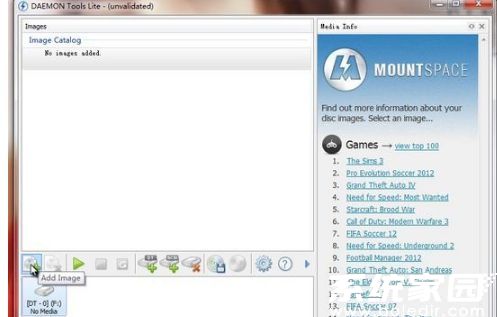
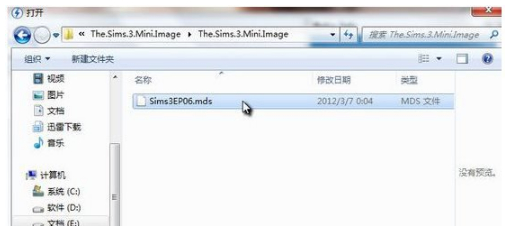
接下来,在弹出的文件选择窗口中,浏览您的计算机目录,定位到存储mds文件的文件夹。选中目标mds文件后,点击“打开”按钮确认加载。这一步骤确保软件识别并准备处理文件。如果文件较大,加载过程可能需要几秒钟,请耐心等待系统响应。完成加载后,软件会自动返回主界面。
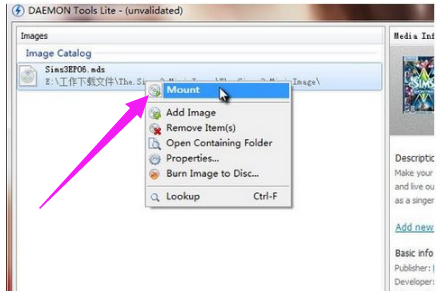
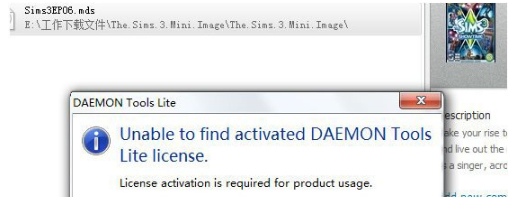
在DAEMON Tools的上部区域,您会看到一个镜像文件列表,其中列出了所有已加载的文件。找到您刚刚添加的mds文件条目,用鼠标右键单击它。在弹出的菜单中,选择“Mount”选项,这代表挂载操作。挂载过程类似于将虚拟光盘插入虚拟光驱,软件会开始处理文件内容。如果软件尚未激活或处于试用模式,系统可能会弹出注册提示窗口。此时,您可以选择点击“退出”或“忽略”按钮继续操作,无需立即购买,试用版通常支持基本功能。
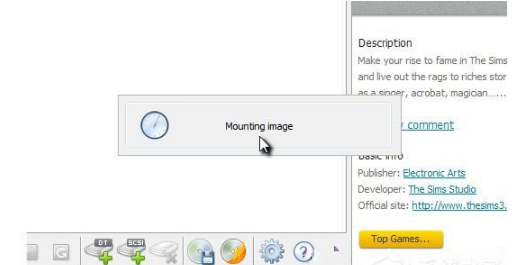
在挂载过程中,软件会显示进度条或状态提示,表明mds文件正在被加载到虚拟驱动器中。这可能需要几秒到几分钟,取决于文件大小和计算机性能。请勿中断操作,以免导致加载失败。一旦挂载完成,软件会发出提示音或显示确认消息,表明文件已成功就绪。
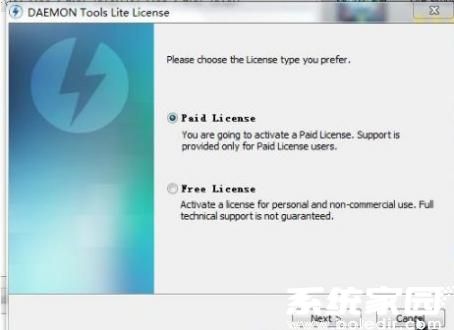
MDS文件加载中,请耐心等待系统处理
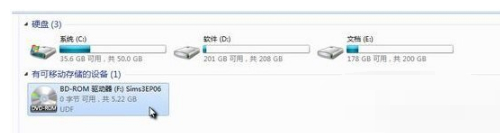
加载结束后,打开计算机的文件管理器(如“我的电脑”或“此电脑”),您会发现多出了一个虚拟光驱图标,通常标记为“BD_ROM 驱动器”或类似名称。这表明虚拟光驱已成功创建并准备就绪。双击该驱动器图标,即可访问其中的内容,就像操作真实光盘一样。您可以浏览文件、运行程序或复制数据,无需物理媒介。
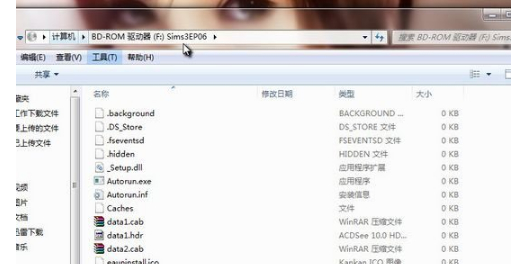
在驱动器窗口中,您将直接看到mds文件解压后的所有内容,包括文件夹、应用程序或其他数据类型。这验证了打开过程的成功,并允许您自由使用文件资源。完成后,记得在DAEMON Tools中卸载镜像,以释放系统资源。
以上详细介绍了mds文件的定义及使用DAEMON Tools打开的方法,帮助用户高效处理镜像文件。如果您遇到其他问题,可查阅相关资源获取更多支持。
相关文章
-
 拼多多作为国内领先的电商平台之一,吸引众多商家入驻开店。许多创业者关心拼多多商家版注册店铺的具体条件,本文将详细解析旗舰店、专营店和普通店的入驻要求,帮助商家高效完成注册流程,确保合规经营。拼多多平台严格遵循...
 -
在当今数字化生活中,微信作为一款核心社交应用,已成为亿万用户日常沟通、分享和娱乐的首选平台。微信视频号功能尤其受欢迎,它允许用户轻松上传短视频,记录生活中的精彩瞬间,与朋友互动交流。然而,随着使用频率增加,一...
-
PPT中如何添加视频?随着数字技术的快速发展,PPT已成为日常工作与生活中的必备工具,广泛应用于商业汇报、教育培训、企业推广以及庆典活动等多个场景。许多用户初次接触PPT时,常希望将自己的视频融入演示文稿以提升吸引力。...
-
在日常办公与数据处理中, 作为一种通用标记语言常用于存储结构化信息,而Excel则是数据分析与可视化的核心工具。将 格式转换为Excel工作簿,能显著提升数据可读性和编辑效率。本文详细解析三种主流转换方案,并重点演示通...
猜你喜欢
-
2026-01-12 / 12.7 MB
-
2026-01-12 / 71.33 MB
-
2026-01-12 / 223.89MB
-
2026-01-12 / 35.37 MB
-
2026-01-12 / 145.06 MB
-
2026-01-12 / 64.71 MB
-
-
最新文章


- Copyright ©2018-2026 下载宝岛(www.xiazaibd.com).All Rights Reserved
- 健康游戏忠告:抵制不良游戏 拒绝盗版游戏 注意自我保护 谨防受骗上当 适度游戏益脑 沉迷游戏伤身 合理安排时间 享受健康生活