
-
Excel批量替换不同内容方法
时间:2026-01-12 11:12:39作者:下载宝岛在日常办公场景中,Excel作为数据处理的核心工具,其高效操作技巧能显著提升工作效率。针对用户高频咨询的"如何批量替换不同内容"这一问题,本文将系统化解析操作流程。掌握此技能可避免逐一手动修改的繁琐,特别适用于财务统计、客户资料更新等批量数据处理场景。
Excel实现批量替换的完整操作指南:
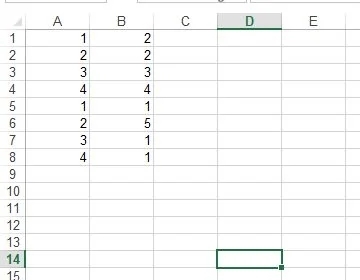
1、启动目标Excel工作簿后,定位到需修改的工作表。为清晰演示操作原理,我们在示例表格中预设多组数字内容(如1、2等),现需将其中特定数值(例如所有"1")进行批量替换。此步骤需注意确认数据范围,避免误改其他工作表的关联数据。
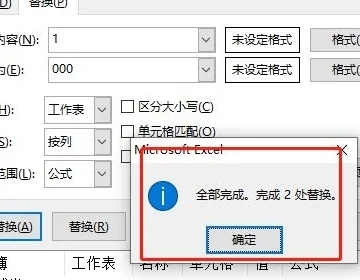
2、使用键盘组合快捷键Ctrl+F调出查找功能窗口。也可通过Excel菜单栏的"开始"选项卡,在编辑功能区点击"查找和选择"按钮激活该功能。在弹出对话框中选择"替换"标签页,于"查找内容"栏输入原始值(如1),"替换为"栏填写新值(如"已完成")。此处需注意大小写敏感问题,必要时勾选"区分大小写"选项。
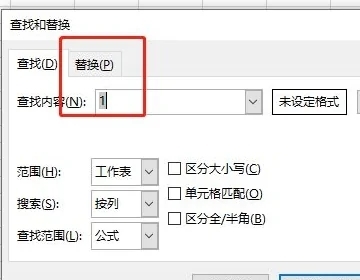
3、通过点击查找对话框中的"选项"按钮展开高级设置。在"范围"下拉菜单中,选择"工作表"确保操作覆盖整个文档。若只需处理特定列,可在"查找范围"处选择"列"并点击右侧箭头按钮,精准定位目标列(如B列或D列),此操作能有效规避无关数据的意外变更。
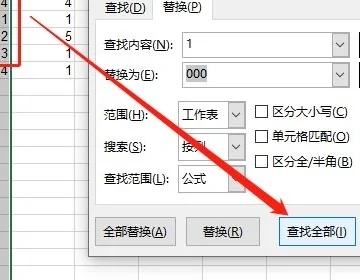
4、按Ctrl+A快捷键全选目标区域所有单元格。当需要处理非连续区域时,可按住Ctrl键配合鼠标点选多个分散区域。此阶段需特别注意检查选区状态栏的计数提示,确保所有待修改内容已被准确框选,避免遗漏关键数据点。
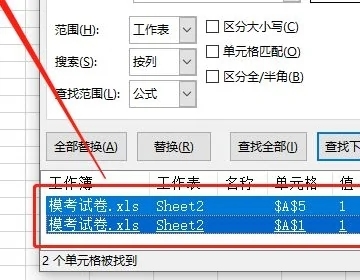
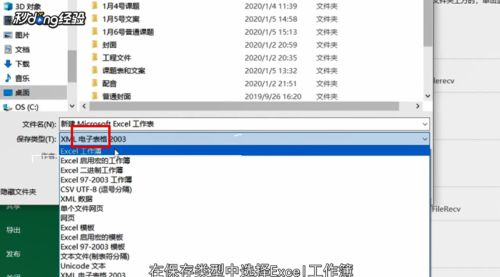
5、点击"全部替换"按钮执行批量操作,系统将弹出替换结果统计窗口。完成替换后立即使用Ctrl+S保存文档,建议通过"文件-另存为"创建备份副本。重要数据处理时,推荐在操作前开启"跟踪更改"功能或创建版本快照,确保可回溯原始数据。
此方法同样适用于文本内容的批量更新,如产品型号迭代、部门名称变更等场景。当处理多条件替换需求时,可通过录制宏功能实现自动化操作。定期使用该技巧可节省约70%的数据维护时间,建议结合通配符(*)实现模糊匹配,例如将"2023*"替换为"2024*"完成年度数据迭代。深度掌握Excel替换机制,将大幅增强职场办公竞争力。
相关文章
-
 在使用电脑的过程中,许多用户可能会遇到mds文件,这是一种常见的镜像文件格式。镜像文件通常用于存储光盘内容的完整副本,便于在计算机上模拟物理光驱的使用。mds文件通常与mdf文件配对出现,其中mds文件较小,主要存储光盘...
 -
拼多多作为国内领先的电商平台之一,吸引众多商家入驻开店。许多创业者关心拼多多商家版注册店铺的具体条件,本文将详细解析旗舰店、专营店和普通店的入驻要求,帮助商家高效完成注册流程,确保合规经营。拼多多平台严格遵循...
-
在当今数字化生活中,微信作为一款核心社交应用,已成为亿万用户日常沟通、分享和娱乐的首选平台。微信视频号功能尤其受欢迎,它允许用户轻松上传短视频,记录生活中的精彩瞬间,与朋友互动交流。然而,随着使用频率增加,一...
-
PPT中如何添加视频?随着数字技术的快速发展,PPT已成为日常工作与生活中的必备工具,广泛应用于商业汇报、教育培训、企业推广以及庆典活动等多个场景。许多用户初次接触PPT时,常希望将自己的视频融入演示文稿以提升吸引力。...
猜你喜欢
-
2026-01-12 / 24.76 MB
-
2026-01-12 / 187.49MB
-
2026-01-12 / 44.58 MB
-
2026-01-12 / 68M
-
2026-01-12 / 12.7 MB
-
2026-01-12 / 71.33 MB
-
-
最新文章

- Copyright ©2018-2026 下载宝岛(www.xiazaibd.com).All Rights Reserved
- 健康游戏忠告:抵制不良游戏 拒绝盗版游戏 注意自我保护 谨防受骗上当 适度游戏益脑 沉迷游戏伤身 合理安排时间 享受健康生活