
-
QQ异地登录保护解除方法
时间:2026-01-12 11:51:12作者:下载宝岛为了保护用户账户安全,QQ提供了异地登录保护功能,这是一个非常有用的安全措施,能有效防止未经授权的设备访问您的账户。然而,当您更换手机、旅行或在其他地点登录QQ时,这个保护机制可能会带来不便,导致登录过程受阻。如果您遇到这种情况,不用担心,解除QQ异地登录保护非常简单。本指南将详细讲解如何一步步关闭这个功能,确保您在任何设备上都能顺畅登录QQ。核心思想是通过调整设备锁设置来实现解除操作,整个过程安全可控,只需几分钟即可完成。
QQ异地登录保护解除步骤详解
解除QQ异地登录保护的关键在于关闭设备锁功能。设备锁是QQ安全系统的重要组成部分,它在检测到新设备登录时会要求验证身份,以阻止潜在风险。但在您信任的新设备上,关闭它可以简化登录流程。下面我们将一步步指导您如何操作,确保您理解每个环节的意义。首先,请确保您的QQ应用是最新版本,以避免兼容性问题。操作前,建议连接到稳定的Wi-Fi网络,这样能保证过程流畅无中断。
1、首先点击手机QQ左上方的个人头像。这个步骤是进入设置菜单的起点。当您打开QQ应用后,屏幕左上角通常会显示您的头像图标。轻轻点击它,会弹出一个侧边菜单栏,其中包含多个选项如消息、联系人等。这一步的目的是导航到核心设置区域,为后续操作做准备。如果您使用的是不同版本的QQ界面,头像位置可能略有变化,但基本原理相同。确保您在登录状态下操作,否则无法访问完整功能。
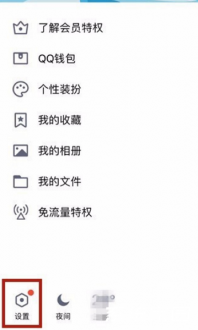
2、然后点击设置,如下图所示。在侧边菜单栏中,您会看到“设置”选项,通常位于菜单底部附近。点击它后,将进入QQ的全局设置页面,这里汇集了账户管理、隐私控制和安全相关功能。设置页面是调整QQ行为的中枢,熟悉它有助于您更好地管理账户。如果您之前从未访问过此页面,可能会花点时间浏览其他选项,但请专注于当前任务。记住,所有安全调整都应从这里发起,以确保系统一致性。
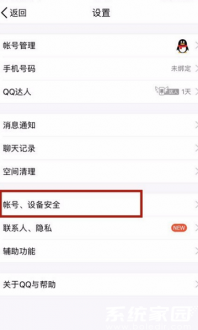
3、接着点击账号、设备安全,如下图所示。在设置页面中,向下滚动找到“账号、设备安全”部分。这个子菜单专门处理登录保护和设备授权等安全功能。点击进入后,您会看到多个选项如登录保护、设备锁等。这一步很关键,因为它直接关联到异地登录的设置。QQ通过这个界面监控所有登录设备,并提供工具来增强或简化安全措施。在继续前,建议快速查看其他安全设置,以全面了解账户防护机制。
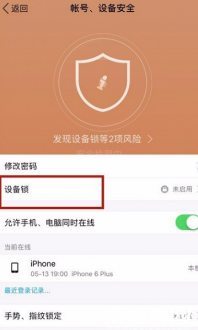
4、然后点击设备锁,如下图所示。在账号、设备安全页面内,您会看到“设备锁”选项。设备锁是QQ异地登录保护的核心组件,它要求在新设备上输入验证码才能登录。点击进入设备锁设置页面,这里会显示当前已授权的设备列表和开关控制。这一步让您直接管理保护级别。QQ设计这个功能是为了平衡安全性和便利性,关闭它将移除额外的验证步骤。请仔细阅读页面上的说明,理解关闭后的影响。
5、最后开启设备锁开关,如下图所示。这样操作完成,就能够有效地防止QQ异地登录问题了。在设备锁设置页面,您会看到一个开关按钮。默认情况下,这个开关是开启状态,表示异地登录保护已激活。要解除保护,只需轻触开关将其关闭。系统可能会弹出确认提示,点击“确定”后,设置立即生效。关闭后,QQ将不再对新设备进行异地验证,登录过程变得简单快捷。建议在操作后测试登录新设备,以验证功能是否成功解除。
完成以上步骤后,您已成功解除QQ异地登录保护。现在,当您更换手机或在不同地点登录时,将不再遇到额外的验证障碍。这大大提升了使用便利性,尤其适合频繁出差或拥有多台设备的用户。不过,关闭设备锁也意味着账户安全级别降低,因此我们强烈建议您仅在必要时进行此操作。例如,在您完全信任的设备上,或者短期旅行期间。长期来看,保持设备锁开启能更好地防范黑客攻击或数据泄露风险。
此外,解除异地登录保护后,QQ还提供其他安全功能作为补充。您可以启用登录通知,这样每次有设备登录时,您会收到提醒消息。如果发现可疑活动,立即通过QQ安全中心冻结账户。同时,定期更新QQ密码并使用强密码组合(如字母、数字和符号混合),能进一步加固防护。QQ的安全体系设计周到,通过本指南的操作,您已掌握了核心解除方法。记住,安全与便利需要平衡,根据个人需求灵活调整设置,确保QQ使用既高效又安心。
相关文章
-
 在日常办公场景中,Excel作为数据处理的核心工具,其高效操作技巧能显著提升工作效率。针对用户高频咨询的"如何批量替换不同内容"这一问题,本文将系统化解析操作流程。掌握此技能可避免逐一手动修改的繁琐,特别适用于财务统...
 -
在使用电脑的过程中,许多用户可能会遇到mds文件,这是一种常见的镜像文件格式。镜像文件通常用于存储光盘内容的完整副本,便于在计算机上模拟物理光驱的使用。mds文件通常与mdf文件配对出现,其中mds文件较小,主要存储光盘...
-
拼多多作为国内领先的电商平台之一,吸引众多商家入驻开店。许多创业者关心拼多多商家版注册店铺的具体条件,本文将详细解析旗舰店、专营店和普通店的入驻要求,帮助商家高效完成注册流程,确保合规经营。拼多多平台严格遵循...
-
在当今数字化生活中,微信作为一款核心社交应用,已成为亿万用户日常沟通、分享和娱乐的首选平台。微信视频号功能尤其受欢迎,它允许用户轻松上传短视频,记录生活中的精彩瞬间,与朋友互动交流。然而,随着使用频率增加,一...
猜你喜欢
-
2026-01-12 / 28.38 MB
-
2026-01-12 / 118.91 MB
-
2026-01-12 / 24.76 MB
-
2026-01-12 / 187.49MB
-
2026-01-12 / 44.58 MB
-
2026-01-12 / 68M
-
-
最新文章
- Copyright ©2018-2026 下载宝岛(www.xiazaibd.com).All Rights Reserved
- 健康游戏忠告:抵制不良游戏 拒绝盗版游戏 注意自我保护 谨防受骗上当 适度游戏益脑 沉迷游戏伤身 合理安排时间 享受健康生活