
-
Internet Explorer停止工作修复方法
时间:2025-12-12 09:51:04作者:下载宝岛许多用户在日常使用中会遇到Internet Explorer浏览器突然停止工作的情况,这一问题通常源于浏览器负荷过大、加载项过多或系统资源紧张等因素。当Explorer提示"遇到问题已经停止工作"时,不要惊慌,我们可以通过重置浏览器设置或卸载重装软件来有效解决。重置Internet Explorer到默认状态是首选方法,它能够清除可能导致冲突的个性化配置和加载项。如果重置无效,则需考虑卸载并重新安装浏览器,以确保彻底修复故障。下面将详细介绍操作步骤,帮助您快速恢复正常浏览体验。
explorer遇到问题已经停止工作要怎么办
首先,启动Internet Explorer浏览器,在顶部菜单栏中找到"工具"选项并点击打开。在弹出的下拉菜单中,选择"Inetnet 选项"以进入设置对话框。这个对话框包含了浏览器的核心配置,我们需要切换到"高级"选项卡来进行更深层的调整。在"高级"选项卡页面中,向下滚动查找"重置 Internet Explorer 设置"部分,这里提供了恢复默认值的功能。点击该区域内的"重置"按钮,系统会提示您确认操作。这一步至关重要,因为它将清除所有自定义设置,包括可能引起问题的加载项和缓存数据,从而减轻浏览器的运行负担。
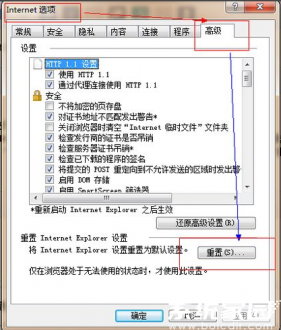
确认后,系统会再次弹出提示窗口,要求您二次点击"重置"以执行操作。此时,建议勾选"删除个性化设置"选项,这会将收藏夹、历史记录等个性化信息一并重置为出厂默认状态,避免残留数据干扰修复效果。重置过程可能需要几分钟时间,请耐心等待系统自动完成。浏览器会逐步还原所有核心文件,确保内部组件协调运行。这一阶段不要强制关闭窗口,以免造成不完整重置。
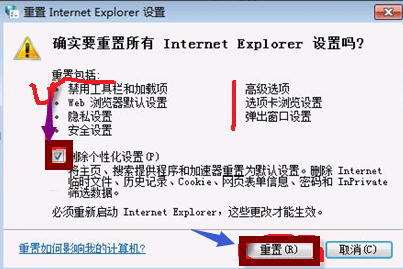
Internet Explorer完成重置后,在"重置 Internet Explorer 设置"对话框中点击"关闭"按钮退出设置界面。接下来,关闭所有打开的浏览器窗口和标签页,包括后台运行的IE进程。这一步确保所有临时文件被彻底释放。然后,重新启动Internet Explorer浏览器。在首次启动时,您可能会看到欢迎使用界面,按照提示点击"下一步"完成初始化设置。此时,浏览器应该能正常加载网页。如果问题依旧存在,说明故障可能涉及更深层的系统文件损坏,这时只能卸载重装软件。
卸载Internet Explorer需通过控制面板进行:打开Windows控制面板,选择"程序"或"卸载程序",找到Internet Explorer条目并执行卸载。完成后,从官方源重新下载安装包进行安装。为了预防类似问题再次发生,建议定期清理浏览器缓存、禁用非必要的加载项,并保持系统和浏览器更新到最新版本。以上步骤不仅解决了explorer停止工作的故障,还提升了整体浏览效率。如果您在操作中遇到任何困难,可参考系统帮助文档或寻求技术支持。
相关文章
-
 无限制AI绘画网站有哪些?AI绘画是一种利用人工智能技术进行数字创作的过程,通过计算机视觉和模式识别,艺术家或普通用户能在数字设备上快速生成高质量作品。相较于传统软件,在线网站操作更便捷且无使用限制,节省时间并提升...
 -
盒马鲜生抢菜时间盒马鲜生作为国内领先的生鲜电商平台,为广大用户提供30分钟极速送达的智能购物服务,用户无需出门即可在线下单,享受便捷的送货上门体验。然而,在特殊时期如供应紧张或高峰需求阶段,商品可能无法即时...
-
近期不少用户反馈自己的淘宝账号无法正常登录,对此感到困惑不知所措。面对淘宝登录失败的情况,首先无需惊慌,关键在于系统性地排查问题根源。多次尝试输入账号密码确认无误后,如果怀疑账户被盗后被淘宝平台临时监管,则需及...
-
在家庭宽带网络安装过程中,水晶头的正确接线至关重要。水晶头内部需容纳八根不同颜色的导线,只有严格按照标准顺序排列并固定,才能确保网络信号稳定传输。许多用户因接线错误导致网速下降或无法联网,因此掌握规范的接线方...
猜你喜欢
-
2025-12-12 / 67.44 MB
-
2025-12-12 / 223.89MB
-
2025-12-12 / 308.49 MB
-
2025-12-12 / 79.01 MB
-
2025-12-11 / 98.36 MB
-
2025-12-11 / 62.76MB
-
-
最新文章

- Copyright ©2018-2025 下载宝岛(www.xiazaibd.com).All Rights Reserved
- 健康游戏忠告:抵制不良游戏 拒绝盗版游戏 注意自我保护 谨防受骗上当 适度游戏益脑 沉迷游戏伤身 合理安排时间 享受健康生活