
-
PS磨皮操作详细教程
时间:2026-01-13 11:18:54作者:下载宝岛Photoshop作为一款强大的图像处理软件,广泛应用于人像修饰领域,其中磨皮技术是提升照片美感的关键步骤。许多人可能对磨皮操作感到困惑,但其核心过程其实非常直观:通过导入照片、创建新图层,并执行一系列编辑操作来平滑皮肤瑕疵。这种方法不仅高效,还能保留原始细节。下面,我将详细解析PS磨皮的操作方法,确保每一步都清晰易懂,帮助您快速掌握专业技巧。
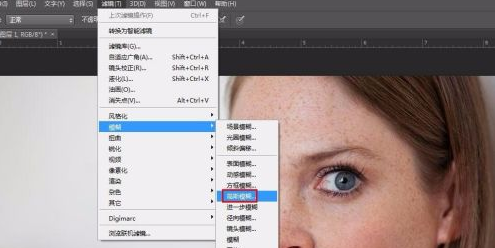
首先,打开您需要磨皮的照片。这一步是基础操作,确保文件已正确加载到Photoshop界面中。选择高质量的照片能获得更佳效果,因为原始图像的清晰度直接影响最终磨皮的细腻程度。在导入后,建议检查图像分辨率,避免后续处理中出现模糊问题。
接下来,按下Ctrl+J键复制背景图层。这一步骤至关重要,因为它创建了一个非破坏性的编辑层,让您能在新图层上进行磨皮操作,而不会直接改动原始照片。这样,如果出现失误,您可以随时返回原始状态,无需担心数据丢失。复制图层后,您会看到图层面板中出现一个新项,名称为"图层1"或类似标识。
然后,在菜单栏中选择“滤镜--模糊--高斯模糊”选项。高斯模糊是磨皮的核心工具,它能柔化图像细节,有效减少皮肤上的雀斑、皱纹等瑕疵。进入选项后,您需要设置合适的半径值。由于面部雀斑通常较多,建议将半径设置得稍大一些,例如在10-15像素范围内,具体取决于照片的细节程度。较大的半径能更好地平滑皮肤,但过度使用可能导致图像失真,因此需根据实际效果微调。这一步的原理是通过模糊像素来均匀肤色,为后续蒙版操作打下基础。
紧接着,按住Alt键,单击“添加蒙版”按钮,添加一个黑色蒙版。蒙版功能允许您精确控制模糊效果的显示区域,黑色蒙版意味着初始状态下模糊效果被完全隐藏。添加蒙版后,图层面板会显示一个黑色小图标,代表蒙版已激活。这一步能确保只有您涂抹的部分才应用模糊,保护了其他区域如头发或背景不受影响,从而维持照片的整体自然感。
之后,在左侧工具栏中选择“画笔工具”。画笔工具是磨皮的精髓,用于在蒙版上涂抹以揭示模糊效果。针对大面积区域,如脸颊或额头,建议将画笔大小设置为50像素左右,这样能高效覆盖皮肤表面。同时,将不透明度调整为65%,这样涂抹出的效果过渡柔和,避免出现生硬边界。开始操作时,对人物面部进行大面积涂抹,重点关注雀斑集中的部位。对于不易触及的细节区域,如眼角或嘴角,换成小号画笔(例如20像素)进行精细涂抹,确保每个角落都处理均匀。
在涂抹过程中,需注意眉毛、鼻子下方等敏感区域。这些地方皮肤纹理较深,如果直接应用高不透明度,可能导致效果突兀或不自然。因此,建议将这些区域的不透明度设置得稍低一些,例如降至30-40%,这样能保留必要的细节,使磨皮后的面部看起来更加真实和立体。反复检查涂抹效果,必要时使用撤销功能调整,直到皮肤呈现出光滑而富有质感的状态。
最后,完成所有涂抹后,对比原始图层与磨皮图层,确保没有遗漏或过度处理的部分。整个磨皮过程强调非破坏性编辑,通过蒙版和图层控制,您能轻松修改或优化结果。记住,磨皮的目标是提升人像美感,而非完全消除所有特征,保持适当的皮肤纹理会让照片更生动。通过练习这些步骤,您将能熟练运用PS磨皮技巧,处理各种人像照片,达到专业级的修饰水平。
相关文章
-
 为了保护用户账户安全,QQ提供了异地登录保护功能,这是一个非常有用的安全措施,能有效防止未经授权的设备访问您的账户。然而,当您更换手机、旅行或在其他地点登录QQ时,这个保护机制可能会带来不便,导致登录过程受阻。如...
 -
在日常办公场景中,Excel作为数据处理的核心工具,其高效操作技巧能显著提升工作效率。针对用户高频咨询的"如何批量替换不同内容"这一问题,本文将系统化解析操作流程。掌握此技能可避免逐一手动修改的繁琐,特别适用于财务统...
-
在使用电脑的过程中,许多用户可能会遇到mds文件,这是一种常见的镜像文件格式。镜像文件通常用于存储光盘内容的完整副本,便于在计算机上模拟物理光驱的使用。mds文件通常与mdf文件配对出现,其中mds文件较小,主要存储光盘...
-
拼多多作为国内领先的电商平台之一,吸引众多商家入驻开店。许多创业者关心拼多多商家版注册店铺的具体条件,本文将详细解析旗舰店、专营店和普通店的入驻要求,帮助商家高效完成注册流程,确保合规经营。拼多多平台严格遵循...
猜你喜欢
-
小米游戏中心2023游戏资源v12.17.0.300 最新版
2026-01-13 / 55.14 MB
-
2026-01-13 / 4.01M
-
2026-01-13 / 201.75MB
-
2026-01-13 / 32.8M
-
2026-01-13 / 93.30M
-
2026-01-13 / 73.76 MB
-
-
最新文章

- Copyright ©2018-2026 下载宝岛(www.xiazaibd.com).All Rights Reserved
- 健康游戏忠告:抵制不良游戏 拒绝盗版游戏 注意自我保护 谨防受骗上当 适度游戏益脑 沉迷游戏伤身 合理安排时间 享受健康生活