

惠普hp1022驱动系统安装支持
最新版 惠普hp1022打印机驱动下载- 软件大小:8.50MB
- 软件语言:简体中文
- 更新时间:2026-07-08 09:32:37
- 软件类别:系统软件
- 运行环境:WinAll
- 软件等级:
 启动Docker必备Boot2Docker ISO文件v2017.11
 atl71.dll修复下载步骤原版
 UpdatePack7R2 Win7更新补丁集成工具v23.1.11
 电脑定时开关机助手v7.4 绿色版
 Win7系统更新补丁集成工具v21.2.10
 LockLook锁定键提示工具电脑版v1.0 免费版
 富士通小新打印机驱动安装v1.86
 Smart Driver Updater驱动管理工具新版发布v5.2.458.0
 DM硬盘分区工具v2.01.0
 PPet萌宠桌面伴侣v1.2.1
- 软件介绍
- 猜你喜欢
- 相关文章
 惠普hp1022打印机驱动专为惠普LaserJet 1020/1022打印机型号设计,提供便捷的USB即插即用功能,确保设备快速识别和高效运行。该驱动还兼容惠普经典A4黑白激光打印机系列,这些型号虽已停产,但凭借其结实耐用和高效打印的优势,仍被广大用户广泛使用。通过安装此驱动,用户可以轻松实现打印任务的自动化管理,提升办公或家庭使用的便捷性。惠普作为全球知名品牌,其驱动软件在稳定性和兼容性上表现出色,能满足不同场景下的打印需求。
相关软件
功能介绍
惠普hp1022打印机驱动全面支持32位和64位操作系统,确保在多种电脑环境下无缝运行。它兼容Windows 2000、Windows XP、Vista以及Windows 7等主流系统版本,为用户提供灵活的安装选择。该驱动专门适配惠普打印机1022与1020型号,通过优化打印队列和内存管理,提升打印速度和文档质量。安装后,用户可享受自动更新功能,确保驱动始终处于最新状态,避免兼容性问题。此外,驱动界面简洁直观,支持自定义打印设置,如纸张大小和打印质量调整,满足个性化需求。
FAQ
在使用HP LaserJet激光打印机时,部分用户可能遇到提示“该文档未能打印”的问题,这通常是由于驱动未正确安装或系统环境异常导致的。注意事项包括:在操作前,请先关闭打印机电源,然后重新启动电脑,以确保系统处于稳定状态。重启后再次发送打印任务,多数情况下能恢复正常打印。
解决方法涉及检查驱动安装情况:首先清除未完成的打印任务,避免队列堵塞。接着依次点击“开始”→“打印机和传真”,在窗口中查找打印机图标。若图标存在,右键点击“HP LaserJet P1008”图标,选择“设为默认打印机”选项,设置完成后重新尝试打印。若无图标出现,表明驱动程序安装不完整或错误,需重新下载并安装驱动。安装过程中,请确保关闭其他应用程序,以防干扰。有时即使驱动安装完毕,打印功能也可能因系统缓存问题而延迟生效,耐心等待或重启设备即可解决。
安装步骤
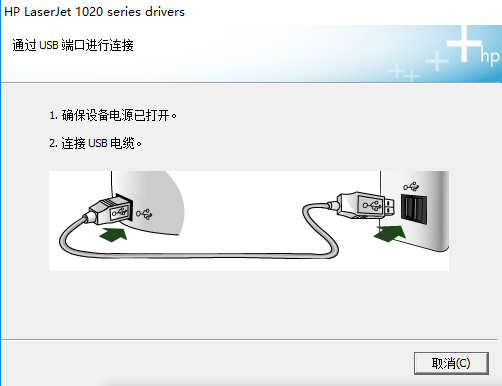
安装惠普hp1022打印机驱动过程简单高效,只需遵循以下步骤:第一步,在本站下载最新版驱动文件,下载完成后双击启动安装程序。系统会自动检测兼容性,确保无缝集成。

第二步,在安装向导界面中,仔细阅读并接受软件许可条款,点击“同意”按钮后,选择“下一步”继续。此阶段驱动会预配置系统设置,无需用户额外干预。
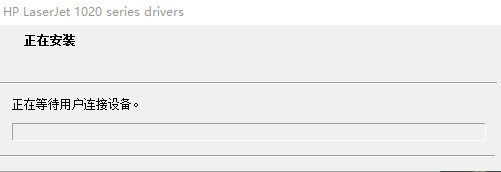
第三步,安装过程通常耗时较短,请耐心等待进度条完成。系统提示安装成功后,点击“完成”按钮退出向导。此时驱动已完全激活,重启打印机即可开始使用。整个流程设计人性化,减少用户操作复杂度。

使用技巧
惠普hp1022打印机驱动的使用技巧包括:确保设备连接稳定后运行软件,驱动会自动优化打印参数。用户可通过控制面板调整打印优先级和节能模式,延长设备寿命。定期检查驱动更新能避免常见错误,提升效率。对于首次使用者,建议在安装后测试打印样本文档,确认功能正常。
用户评价
许多用户反馈惠普hp1022打印机驱动在实际应用中表现优异。网友科技达人:安装后打印机响应迅速,旧设备焕发新生,打印质量清晰稳定,办公效率大幅提升。用户打印小助手:驱动兼容性强,在Windows 7系统上运行顺畅,USB连接即插即用,省去了复杂设置,非常适合家庭使用。网友办公专家:遇到打印错误时,FAQ部分提供了有效解决方案,驱动更新及时,确保长期可靠运行,强烈推荐给需要高效打印的朋友。
猜你喜欢
-
 SMI MPTOOL U盘量产修复工具v2.5.42
07/07|15.36MB
详情 -
DriverEasy硬件驱动检测工具v5.7.4.11854
07/06|5.63MB
详情 -
AI Recovery中文版 U盘修复专家v3.0
07/06|2.17MB
详情 -
戴尔SupportAssist正式版v4.6.0.16649
07/05|1.69MB
详情 -
VideoCacheView缓存提取工具VideoCacheView v3.0.4 中文版
07/05|242.78 KB
详情 -
小孩桌面便签高效管理工具v9.5.8
07/05|8.32MB
详情 -
win11虚拟机镜像ISO文件安装设置
07/04|4.16GB
详情 -
Disk Speed Test 硬盘速度测试利器v5.8.1
07/04|1.75MB
详情
本类排行
-
1
 dxwebsetup.exe 安装版v9.0
06/08 / 955.00KB
dxwebsetup.exe 安装版v9.0
06/08 / 955.00KB
-
2
 Sandisk SSD Dashboard中文版功能介绍v3.7.2.5
06/28 / 4.00MB
Sandisk SSD Dashboard中文版功能介绍v3.7.2.5
06/28 / 4.00MB
-
3
 RocketDock桌面美化软件正式版v1.4.5
07/03 / 4.28MB
RocketDock桌面美化软件正式版v1.4.5
07/03 / 4.28MB
-
4
 微软MDT2012企业系统部署方案
06/18 / 21.13MB
微软MDT2012企业系统部署方案
06/18 / 21.13MB
-
5
 Paragon ExtFS Windows高效分区工具v4.2.651
06/16 / 29.80MB
Paragon ExtFS Windows高效分区工具v4.2.651
06/16 / 29.80MB
-
6
 联想3110打印机驱动安装使用
05/25 / 3.30MB
联想3110打印机驱动安装使用
05/25 / 3.30MB
-
7
 QuickChangeResolution分辨率切换助手免费版
06/22 / 1.77MB
QuickChangeResolution分辨率切换助手免费版
06/22 / 1.77MB
-
8
 显卡驱动彻底卸载工具v18.0.4.5
06/02 / 1.28MB
显卡驱动彻底卸载工具v18.0.4.5
06/02 / 1.28MB
-
9
 易数一键还原高效备份软件v4.13.1.875
06/14 / 26.88MB
易数一键还原高效备份软件v4.13.1.875
06/14 / 26.88MB
-
10
 超级终端免安装版软件功能v2.7 电脑版
06/30 / 1.03 MB
超级终端免安装版软件功能v2.7 电脑版
06/30 / 1.03 MB
本类推荐
 开机密码查看工具v1.1
/ 1.57MB
开机密码查看工具v1.1
/ 1.57MB
 八戒桌面小工具高效助手v1.0
/ 11.89MB
八戒桌面小工具高效助手v1.0
/ 11.89MB
 内存卡专业格式化工具v4.25
/ 572.00KB
内存卡专业格式化工具v4.25
/ 572.00KB
 微软Windows11正式版镜像功能与安装详解最新版
/ 4.16GB
微软Windows11正式版镜像功能与安装详解最新版
/ 4.16GB
 Dekart Private Disk中文版下载v2.10
/ 1.76MB
Dekart Private Disk中文版下载v2.10
/ 1.76MB
 USBclear免费清理工具免费版
/ 215.00KB
USBclear免费清理工具免费版
/ 215.00KB
 slimage.dll文件修复实用方案
 智能定时关机高效管理工具v2.0
 Notability智能笔记管理软件iPad版
 Windows运行库一键安装v3.5.0
 万能驱动助理电脑版轻松获取v7.18.703.2 免费版
 360桌面助手免费版v11.0.0.1831
- Copyright ©2018-2026 下载宝岛(www.xiazaibd.com).All Rights Reserved
- 健康游戏忠告:抵制不良游戏 拒绝盗版游戏 注意自我保护 谨防受骗上当 适度游戏益脑 沉迷游戏伤身 合理安排时间 享受健康生活